
锚点定位定位
CSS 锚点定位 (CSS Anchor Positioning) 学习指南
CSS 锚点定位是一项新兴的 Web 标准,旨在解决无需 JavaScript 即可将一个元素(如提示框、菜单)相对于另一个元素(锚点)进行精确布局的难题。
可以使用 OddBird 团队为 CSS 锚点定位提供的 Polyfill (CSS Anchor Positioning Polyfill)
<script type="module">
  if (!('anchorName' in document.documentElement.style)) {
    import('https://unpkg.com/@oddbird/css-anchor-positioning')
  }
</script>
核心概念
CSS 锚点定位 允许绝对定位元素跳过 DOM 结构,直接相对于页面上的任意 锚点元素 进行定位。
- 锚点元素 (Anchor Element):作为基准的参考元素。
- 锚定元素 (Anchored Element):需要定位的元素。
核心 API
(1)anchor-name:锚点定义
- 功能:将元素声明为定位基准点
- 语法:
anchor-name: <dashed-ident>;(值必须是破折号开头的标识符(dashed-ident))
.anchor {
  anchor-name: --my-anchor; /* 定义锚点名称 */
}
(2)position-anchor:锚点绑定
- 功能:建立元素与锚点的定位关系
- 语法:
position-anchor: <dashed-ident>; - 注意:需配合定位属性(position: fixed/absolute)使用
.tooltip {
  position: absolute;
  position-anchor: --my-anchor; /* 关联到定义的锚点 */
}
(3)position-area:区域定位
大多数场景,使用 position-area 属性放置锚点定位元素就足够了,如果需要更精细的控制,可以使用该 anchor()函数来实现
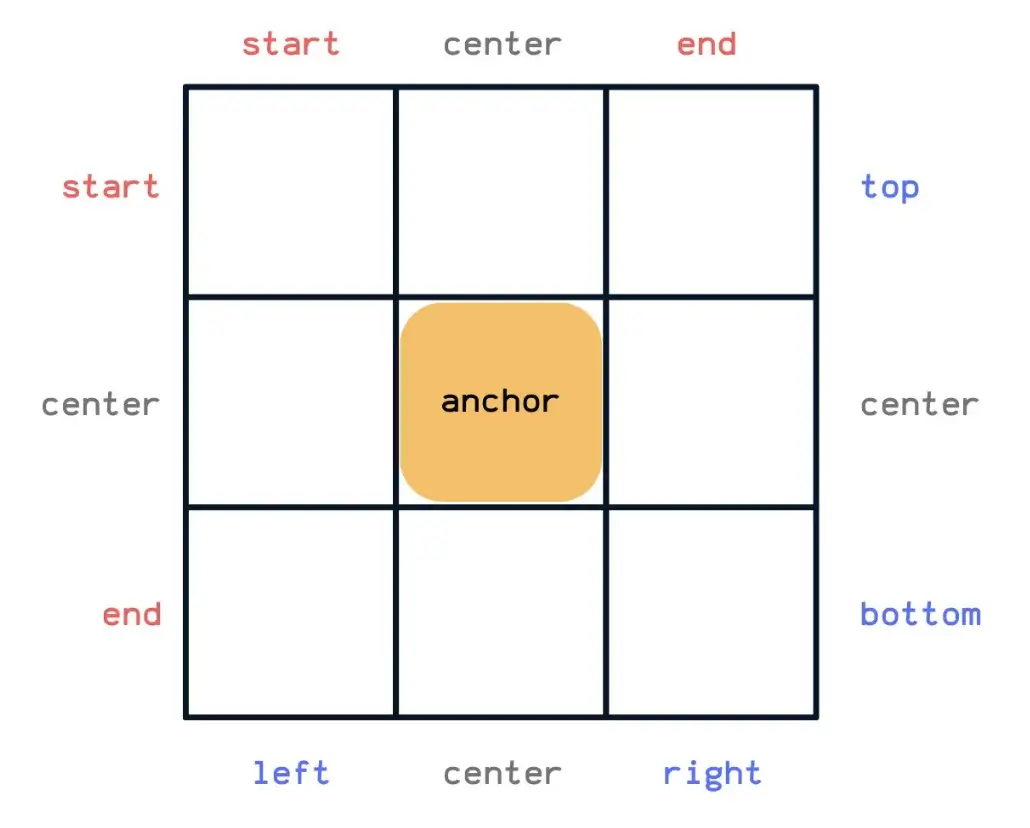
- 功能:基于 3x3 网格模型快速定位元素,简化
top/left等定位属性的设置。 - 语法:
position-area: <vertical> <horizontal>; - 说明:该属性创建一个围绕锚点的 3x3 网格,通过关键字将元素放置在对应区域。
- 常用值:
- 物理值:
top,bottom,left,right,center - 逻辑值:
start,end,block-start,inline-end - 跨越:
span-all,span-top等
- 物理值:
.tooltip {
  position: absolute;
  position-anchor: --my-anchor;

  /* 放置在锚点上方,水平居中 */
  position-area: top center;
}
(4)anchor():动态定位
通过这个可以实现更精准的数值定位
- 功能:根据锚点位置计算坐标
- 语法:
anchor(<anchor-name>? <anchor-side>) - 方位参数:
- 垂直:top/center/bottom
- 水平:left/center/right
- 组合:top-left/bottom-right 等
- 百分比:50% 等
.tooltip {
  left: anchor(--my-anchor 50%);
  bottom: anchor(--my-anchor top);
}
/* 效果与上面是等同的 */
.tooltip {
  position-anchor: --my-anchor;
  left: anchor(50%);
  bottom: anchor(top);
}
(5)anchor-size():尺寸继承
- 功能:获取锚点元素的尺寸值
- 语法:
anchor-size(<anchor-name>? <dimension>) - 维度参数:width/height/block/inline
.tooltip {
  /* 继承锚点宽度 */
  width: anchor-size(width);

  /* 最小高度为锚点高度的1.5倍 */
  min-height: calc(anchor-size(height) * 1.5);
}
锚点定位的候补位置(position-try-fallbacks)
CSS 的 Anchor Positioning 锚点定位支持 智能边界处理,在锚点定位中,称之为候补位置
<'position-area'> 关键字
当使用 position-area 进行定位时,可以提供一个可能的选项列表position-area,目标会在溢出时尝试这些选项
例子:溢出时,将目标从顶部移动到底部
@position-try
可以使用 @position-try 规则创建自定义位置选项来修改目标元素的位置,它几乎接受所有可以修改元素位置的属性:
- 插入属性 (
top,left,bottom,right,inset-block,inset-inline...) - 边距属性 (
margin,margin-block,margin-inline...) - 尺寸属性 (
width,min-width,height,max-height,inline-size,block-size...) - Self-alignment 属性 (
align-self,justify-self,place-self) - 定位锚点属性 (
position-anchor,position-area)
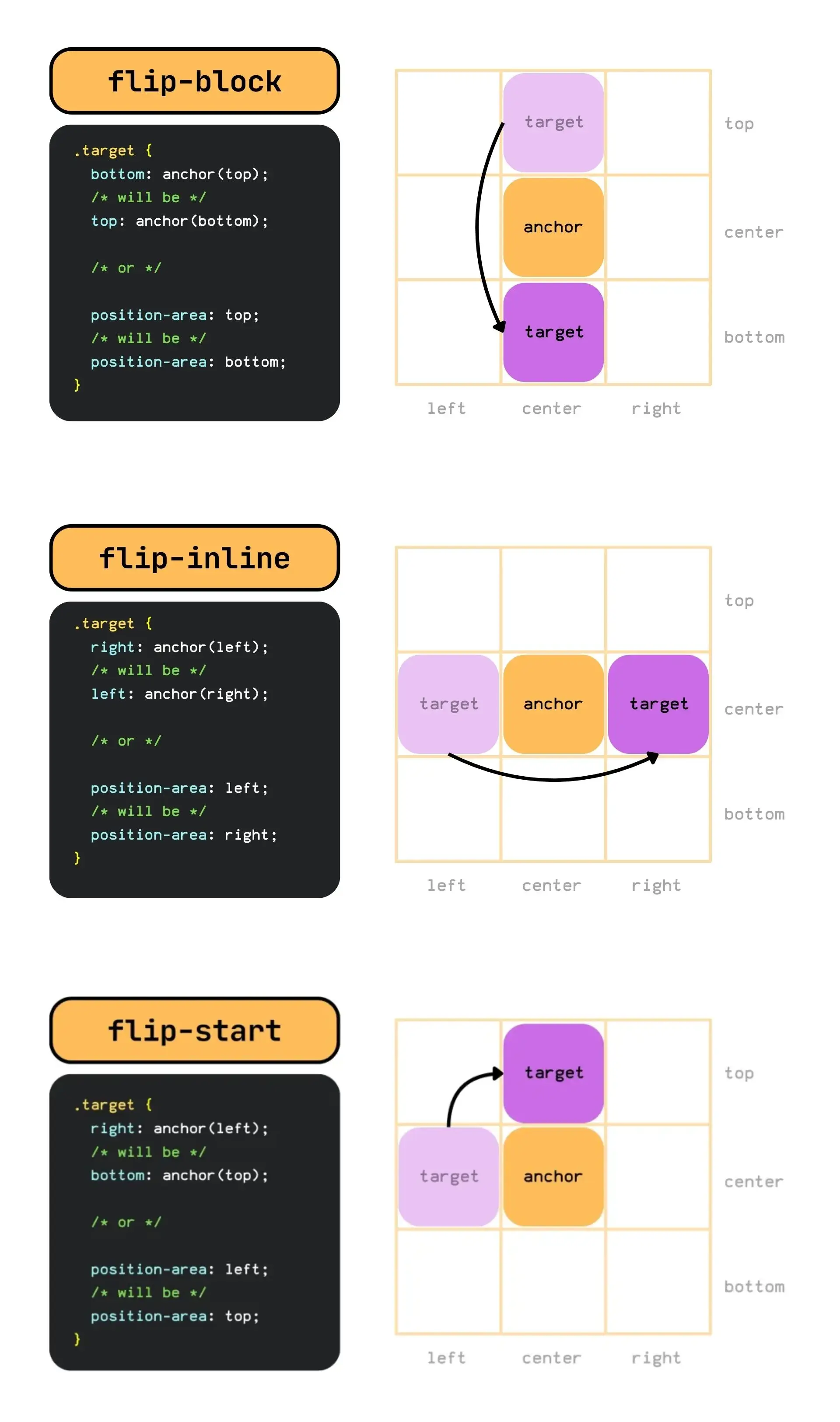
<try-tactic>
根据指定的尝试策略交换位置来创建一个新的位置选项。它有三个可能的关键字,每个关键字指定要交换哪些值,本质上是将目标从一侧更改为另一侧
4. 常见使用场景示例
场景一:提示弹窗 (Basic Tooltip)
场景二:熔岩灯菜单 (Lava Lamp Menu)
实现导航栏中跟随鼠标移动的“高亮块”效果。
原理:
- 给每个菜单项(
li或a)定义不同的anchor-name。 - 使用一个绝对定位的背景元素(如
ul::before)。 - 通过
:hover或:has()动态改变背景元素要锚定的目标名称。
场景三:结合 Popover API 的菜单
锚点定位可以与浏览器原生的 popover 属性完美结合,用于制作下拉菜单或上下文菜单。